
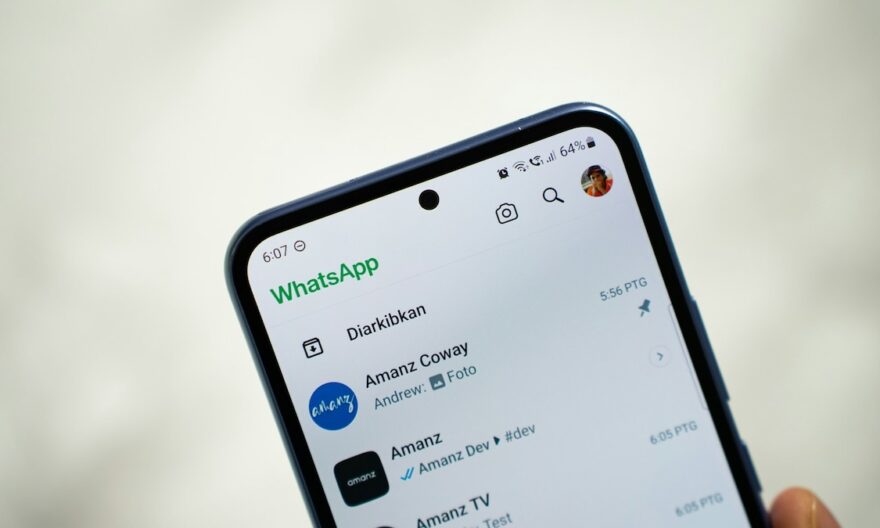
Vous est-il déjà arrivé de retrouver votre galerie de photos inondée d’images reçues via WhatsApp ? Ce phénomène peut rapidement transformer votre espace de stockage en un chaos visuel. Heureusement, il existe des solutions simples pour garder votre galerie organisée et éviter que chaque image reçue ne s’y enregistre automatiquement. Découvrez comment reprendre le contrôle de vos photos WhatsApp.
Résumé en 3 points
- Désactivation de l’enregistrement automatique des images dans WhatsApp.
- Utilisation de paramètres spécifiques pour Android et iOS.
- Gestion des paramètres de confidentialité pour plus de contrôle.
Désactiver l’enregistrement automatique des photos
La première étape pour empêcher vos photos WhatsApp de se retrouver dans votre galerie est de désactiver l’option d’enregistrement automatique. Sur Android, ouvrez WhatsApp et allez dans Paramètres > Discussions. Décochez l’option Visibilité des médias. Cela empêchera les nouveaux médias de s’afficher dans votre galerie, tout en les gardant accessibles dans WhatsApp.
Pour les utilisateurs d’iOS, rendez-vous dans Paramètres > Discussions et désactivez Enregistrer dans la pellicule. Cette action arrêtera le transfert automatique des images et vidéos dans votre bibliothèque de photos.
Gérer les paramètres de téléchargement des médias
WhatsApp offre également la possibilité de contrôler le téléchargement des médias en fonction de votre connexion. Pour Android et iOS, allez dans Paramètres > Utilisation des données et du stockage. Vous pouvez spécifier si les médias doivent être téléchargés automatiquement sur Wi-Fi, données mobiles ou lors de l’itinérance.
En ne permettant le téléchargement que sur Wi-Fi, vous aurez une meilleure maîtrise sur les fichiers entrant, et vous éviterez une saturation inutile de votre galerie.
Contrôler la visibilité des médias reçus
WhatsApp permet également de définir la visibilité des médias reçus au niveau des conversations individuelles. Pour cela, ouvrez une discussion spécifique, cliquez sur le nom du contact ou du groupe, puis sélectionnez Visibilité des médias. Vous pouvez choisir Défaut, Oui ou Non, en fonction de vos préférences. Cette fonctionnalité est particulièrement utile pour les groupes où les images partagées peuvent être nombreuses et souvent non pertinentes.
Utilisation des applications tierces pour plus de contrôle
Pour ceux qui souhaitent aller plus loin dans la gestion des médias, des applications tierces peuvent offrir des fonctionnalités supplémentaires. Par exemple, certaines applications permettent de trier automatiquement les images et vidéos WhatsApp dans des dossiers spécifiques, ou de les stocker dans le cloud pour libérer de l’espace sur votre téléphone.
Bien que l’utilisation d’applications supplémentaires puisse offrir plus de flexibilité, il est essentiel de vérifier les permissions et la sécurité de ces applications pour protéger vos données personnelles.
Problème fréquent : la sauvegarde des discussions WhatsApp
En plus de la gestion des images, un autre problème récurrent pour les utilisateurs de WhatsApp est la sauvegarde des discussions. Il n’est pas rare que des conversations importantes soient perdues lors d’un changement de téléphone ou en cas de panne. Pour éviter cela, assurez-vous que la sauvegarde automatique des discussions est activée. Sur Android et iOS, allez dans Paramètres > Discussions > Sauvegarde discussions. Vous pouvez choisir de sauvegarder vos discussions quotidiennement, hebdomadairement ou mensuellement dans Google Drive ou iCloud. Cela garantira que vos souvenirs et informations importantes sont toujours à portée de main, même en cas de perte de votre appareil.