
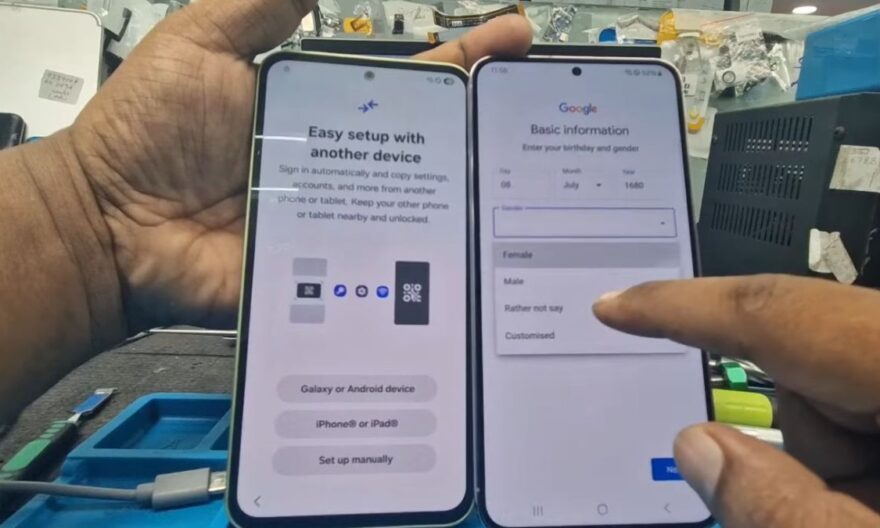
Le Samsung Galaxy A54 est reconnu pour sa fiabilité et son interface fluide grâce à One UI. Pourtant, certains utilisateurs rencontrent un problème frustrant : les notifications Gmail n’apparaissent pas, même lorsque toutes les autorisations sont correctement configurées.
Ce dysfonctionnement peut provoquer des emails manqués, des retards dans la réponse et une frustration importante, surtout pour les professionnels ou ceux qui utilisent Gmail comme boîte principale. Heureusement, il existe plusieurs solutions pour résoudre ce problème et restaurer un flux de notifications fiable et constant.
Pourquoi les notifications Gmail peuvent disparaître sur le Galaxy A54 ?
Même lorsque toutes les autorisations sont activées, plusieurs facteurs peuvent empêcher Gmail d’afficher les alertes :
Optimisation de la batterie et gestion automatique des applications
Le Galaxy A54 intègre des paramètres d’économie d’énergie agressifs. Ces fonctions peuvent mettre Gmail en veille pour réduire la consommation, ce qui empêche les notifications d’arriver en temps réel.
Synchronisation différée
Par défaut, Gmail utilise la synchronisation automatique pour récupérer les emails. Si cette option est désactivée ou limitée, les notifications peuvent ne pas apparaître immédiatement.
Interférences avec des applications tierces
Certaines applications de nettoyage, antivirus ou gestion de batterie peuvent restreindre les notifications en arrière-plan, bloquant Gmail malgré les permissions activées.
Vérifier et ajuster la synchronisation de Gmail
Le problème est souvent lié à la synchronisation automatique. Voici comment le contrôler :
Activer la synchronisation automatique
- Ouvrir Gmail > Paramètres > Compte.
- Vérifier que Synchronisation Gmail est activée.
- Confirmer que les données mobiles et Wi-Fi sont autorisées pour Gmail.
Cette action garantit que les emails sont récupérés régulièrement et que les notifications sont générées en temps réel.
Gérer les autorisations et notifications système
Même avec la synchronisation activée, il est essentiel de vérifier les paramètres d’autorisation et de notifications dans One UI :
Activer les notifications prioritaires
- Aller dans Paramètres > Notifications > Gmail.
- Activer Afficher sur l’écran de verrouillage et Prioriser les notifications.
Vérifier les autorisations d’application
- Dans Paramètres > Applications > Gmail > Autorisations, s’assurer que toutes les permissions nécessaires (accès Internet, affichage notifications) sont activées.
- Vérifier que l’option Afficher par-dessus les autres applications est activée si vous souhaitez des pop-ups de notification.
Désactiver l’optimisation de batterie pour Gmail
L’une des causes principales des notifications manquantes est l’optimisation automatique de la batterie :
Étape 1 : Accéder aux paramètres de batterie
- Ouvrir Paramètres > Batterie et autonomie > Optimisation de la batterie.
Étape 2 : Exclure Gmail
- Sélectionner Toutes les applications et trouver Gmail.
- Choisir Ne pas optimiser pour garantir que Gmail reste actif en arrière-plan, même lorsque le téléphone est en veille.
A LIRE AUSSI Samsung Galaxy A25 ou Redmi Note 12 : lequel vieillit le mieux ?
Vérifier les interférences avec d’autres applications
Certaines applications installées sur le Galaxy A54 peuvent bloquer les notifications Gmail :
- Applications de nettoyage ou d’accélération de performance.
- Gestionnaires de VPN ou antivirus qui filtrent les notifications.
- Outils de gestion de batterie et économie d’énergie trop restrictifs.
Pour identifier le responsable :
- Désactiver temporairement ces applications.
- Vérifier si les notifications Gmail réapparaissent.
Redémarrer Gmail et le Galaxy A54
Parfois, un simple redémarrage de l’application et du smartphone permet de résoudre les problèmes liés aux notifications :
- Fermer complètement Gmail via le menu multitâche.
- Redémarrer le Galaxy A54 pour réinitialiser les services en arrière-plan.
- Relancer Gmail et vérifier si les notifications s’affichent.
Cette manipulation corrige souvent les dysfonctionnements temporaires causés par des services bloqués ou des conflits internes.
Vérifier la configuration des sons et alertes
Même si Gmail envoie les notifications, elles peuvent passer inaperçues si les sons et alertes sont mal configurés :
- Aller dans Paramètres > Sons et vibrations > Notifications.
- S’assurer que le son de notification pour Gmail est activé.
- Vérifier que les vibrations et pop-ups sont configurées selon vos préférences.
Quand les problèmes persistent
Si après toutes ces vérifications les notifications restent absentes, plusieurs actions plus avancées sont possibles :
- Réinstaller Gmail pour restaurer les paramètres par défaut.
- Vider le cache et les données de l’application dans Paramètres > Applications > Gmail.
- Vérifier si une mise à jour système ou Gmail est disponible, car des bugs peuvent être corrigés dans les dernières versions.
Ces méthodes permettent de rétablir un fonctionnement normal et de s’assurer que Gmail alerte en temps réel.