
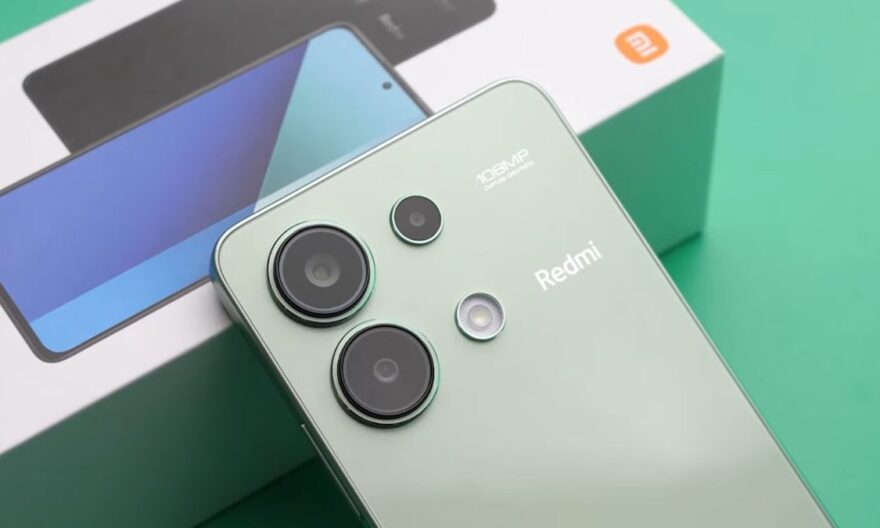
Le Redmi Note 13 séduit par son design moderne et ses performances équilibrées, mais certains utilisateurs rencontrent un problème frustrant : des notifications qui n’arrivent pas ou apparaissent trop tard. Que ce soit pour des messages importants, des alertes d’applications ou des rappels, ce comportement peut rapidement devenir gênant, surtout lorsque toutes les autorisations semblent correctement configurées.
La cause principale se trouve souvent dans HyperOS, la surcouche logicielle qui régule le fonctionnement du système Android sur les appareils Xiaomi et Redmi. HyperOS intègre des mécanismes destinés à prolonger l’autonomie et limiter les interruptions, mais ces optimisations peuvent parfois être trop restrictives, bloquant certaines notifications critiques sans que l’utilisateur le sache.
Comment HyperOS détermine quelles notifications bloquer ?
HyperOS ne se contente pas d’afficher les notifications comme le ferait Android standard : il analyse l’activité des applications et leur consommation en arrière-plan.
Priorisation automatique des applications
HyperOS classe les applications selon leur utilisation récente et leur consommation énergétique. Une application jugée peu utilisée peut voir ses notifications bloquées ou retardées, même si toutes les autorisations sont activées.
Restrictions de processus en arrière-plan
Pour prolonger l’autonomie, HyperOS limite certains processus exécutés en arrière-plan. Cela signifie que les applications qui dépendent de ces processus pour générer des notifications peuvent ne plus alerter immédiatement l’utilisateur.
Optimisation agressive de la batterie
Sur le Redmi Note 13, HyperOS applique des paramètres d’économie d’énergie par défaut. Si ces paramètres ne sont pas ajustés, certaines notifications peuvent ne jamais apparaître tant que l’application n’est pas ouverte manuellement.
Les situations les plus touchées par ces blocages
Certains types de notifications sont plus vulnérables au blocage par HyperOS :
Messages instantanés et alertes sociales
Applications comme WhatsApp, Telegram ou Messenger peuvent voir leurs notifications retardées ou supprimées si elles sont considérées comme non prioritaires.
Notifications d’applications professionnelles
Les outils de gestion de calendrier, de messagerie professionnelle ou de collaboration peuvent également être affectés, ce qui entraîne des alertes manquées pour des événements importants.
Alertes système et applications critiques
Même certaines notifications liées à la sécurité ou aux alarmes peuvent être bloquées si HyperOS juge que l’application consomme trop d’énergie.
A LIRE AUSSI Comment retirer le panneau latéral sur Galaxy A54 sans modifier One UI ?
Réglages essentiels pour restaurer les notifications sur Redmi Note 13
Pour que les notifications reviennent correctement, il est nécessaire d’ajuster plusieurs paramètres d’HyperOS.
Désactiver l’optimisation de la batterie
- Ouvrir Paramètres > Batterie & Autonomie > Optimisation des applications.
- Rechercher l’application concernée et sélectionner Ne pas optimiser.
Cette opération permet à l’application de rester active en arrière-plan, même en mode économie d’énergie.
Autoriser l’activité en arrière-plan
- Aller dans Paramètres > Applications > [Nom de l’application] > Batterie.
- Activer Autoriser l’activité en arrière-plan.
Cela garantit que les notifications peuvent être générées sans dépendre de l’ouverture fréquente de l’application.
Activer les notifications prioritaires
- Ouvrir Paramètres > Notifications > Notifications des applications.
- Sélectionner l’application problématique et activer Notifications de haute priorité et Affichage sur l’écran de verrouillage.
Même si ces réglages semblent évidents, ils ne suffisent pas si HyperOS continue à limiter l’activité en arrière-plan.
Ajuster les restrictions automatiques d’HyperOS
HyperOS peut appliquer des restrictions automatiques trop strictes qui bloquent les notifications :
Mode économie d’énergie
Lorsque ce mode est actif, les notifications peuvent être retardées ou supprimées. Pour éviter cela, il est recommandé de désactiver l’économie d’énergie pour les applications critiques.
Restrictions intelligentes
HyperOS dispose d’une fonction de restriction intelligente basée sur l’usage récent des applications. Pour restaurer la réception des notifications :
- Aller dans Paramètres > Batterie & Autonomie.
- Désactiver les options de Restriction intelligente ou de Gestion automatique de la batterie.
Cela empêche HyperOS de limiter les applications sans intervention de l’utilisateur.
Ajouter les applications critiques à la liste prioritaire
HyperOS permet de définir certaines applications comme prioritaires pour les notifications. Même si le système cherche à réduire l’activité des applications, celles inscrites dans cette liste restent actives :
- Ouvrir Paramètres > Notifications > Priorité des notifications.
- Ajouter les applications sensibles, comme les messageries ou les outils professionnels.
- Activer l’option Notifications persistantes si disponible.
Cela garantit que les alertes importantes ne seront plus bloquées.