
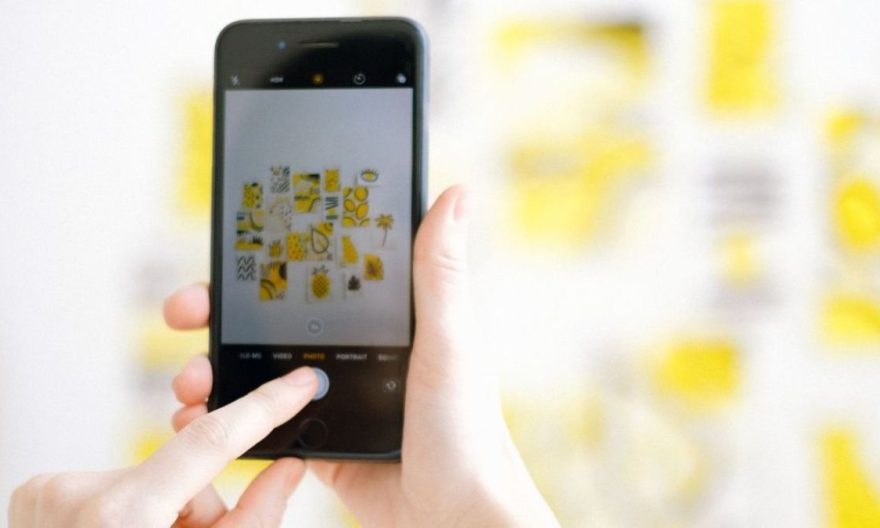
Même avec un bon smartphone Android, le rendu photo peut parfois décevoir. Cela ne signifie pas que votre appareil est mauvais : il est souvent mal configuré. Beaucoup d’utilisateurs se contentent des réglages par défaut, sans explorer les options qui permettent d’améliorer la netteté, la gestion de la lumière ou les couleurs.
Heureusement, il suffit de quelques ajustements pour améliorer visiblement le rendu des photos, sans devoir installer une application externe ou investir dans un smartphone haut de gamme.
Activer le format HDR pour un meilleur équilibre de lumière
La première étape consiste à s’assurer que le mode HDR est activé. Présent sur la majorité des smartphones Android récents, le HDR (High Dynamic Range) permet de mieux équilibrer les zones sombres et claires d’une image. Il est particulièrement utile en contre-jour ou lorsque le ciel est très lumineux.
Lorsque le HDR est désactivé, le capteur peine à gérer les écarts de luminosité : un visage peut apparaître sombre tandis que l’arrière-plan est surexposé. En l’activant, votre appareil combine plusieurs prises avec des expositions différentes pour produire une photo plus homogène. Sur certains modèles, le HDR adaptatif ajuste automatiquement son intensité selon la scène, ce qui donne un résultat plus naturel.
Ajuster la résolution maximale du capteur
Beaucoup de smartphones Android ne prennent pas automatiquement des photos à la résolution maximale disponible. Par défaut, certains appareils limitent les clichés à 12 ou 16 mégapixels, alors que le capteur principal peut monter à 48, 64 ou même 108 mégapixels.
Il est donc utile d’aller dans les paramètres de l’application photo pour activer le mode haute résolution, parfois désigné sous le nom « Mode Pro » ou « Mode 64 MP », selon la marque. Cela permet de capturer beaucoup plus de détails, surtout pour les paysages ou les photos à recadrer par la suite. Attention cependant : les fichiers seront plus lourds et prennent plus de place sur le stockage.
Régler manuellement l’exposition et la balance des blancs
L’automatisme de votre téléphone fait de son mieux pour gérer la lumière, mais il se trompe souvent dans des conditions complexes (lumière artificielle, scènes à forte dominante de couleur, etc.). Pour obtenir un rendu fidèle, mieux vaut ajuster soi-même l’exposition et la température de couleur, via le mode manuel ou professionnel de l’application.
- L’exposition permet d’éclaircir ou d’assombrir l’image selon vos préférences. Trop de lumière fait perdre les détails des zones claires, trop peu écrase les noirs.
- La balance des blancs ajuste la teinte générale de la photo pour éviter qu’elle ne tire trop vers le bleu ou le jaune, en fonction de l’éclairage ambiant.
Certains modèles comme les Samsung Galaxy ou les Xiaomi haut de gamme permettent également de régler l’ISO, la vitesse d’obturation et la mise au point manuelle, ce qui donne un contrôle total sur l’image finale.
Nettoyer l’objectif pour éviter le flou indésirable
Cela peut paraître évident, mais un objectif sale suffit à gâcher la netteté d’une photo. Poussières, traces de doigts ou humidité peuvent créer un flou ou des halos de lumière. Avant chaque session photo, il est donc recommandé de nettoyer délicatement la lentille avec un chiffon doux et sec, comme une microfibre pour lunettes. Ce petit geste évite des erreurs d’interprétation : on pense que le capteur est mauvais, alors que l’image est simplement brouillée par une saleté invisible à l’œil nu.
Exploiter le mode nuit dans les environnements sombres
La photographie en basse lumière est l’un des points faibles historiques des smartphones. Mais les progrès en traitement d’image ont permis d’ajouter un mode nuit, disponible sur la majorité des appareils Android récents. Ce mode combine plusieurs expositions longues pour révéler des détails invisibles à l’œil nu.
Dans des lieux peu éclairés (rue le soir, intérieur tamisé), activer ce mode permet de capturer des images plus nettes, avec moins de bruit et une meilleure gestion des lumières artificielles. Le seul prérequis : éviter de bouger pendant la prise de vue, sous peine de tout flouter. Une stabilisation posée (trépied ou appui stable) est donc recommandée.
A LIRE AUSSI iPhone 15 Pro : pourquoi le ProMotion change tout pour les gamers ?
Utiliser l’application photo la plus adaptée
Chaque constructeur fournit son propre logiciel photo, mais ces applications n’exploitent pas toujours le capteur de manière optimale. Dans certains cas, il peut être judicieux d’installer une application alternative comme GCam (Google Camera), adaptée à votre modèle. Elle permet souvent de bénéficier d’un meilleur traitement d’image, surtout sur les téléphones de milieu de gamme.
Des comparaisons indépendantes montrent que GCam offre souvent des photos plus détaillées et mieux exposées, en particulier sur les appareils non conçus initialement par Google. L’installation demande parfois quelques réglages techniques, mais le résultat en vaut la peine pour ceux qui cherchent à améliorer le rendu global.