
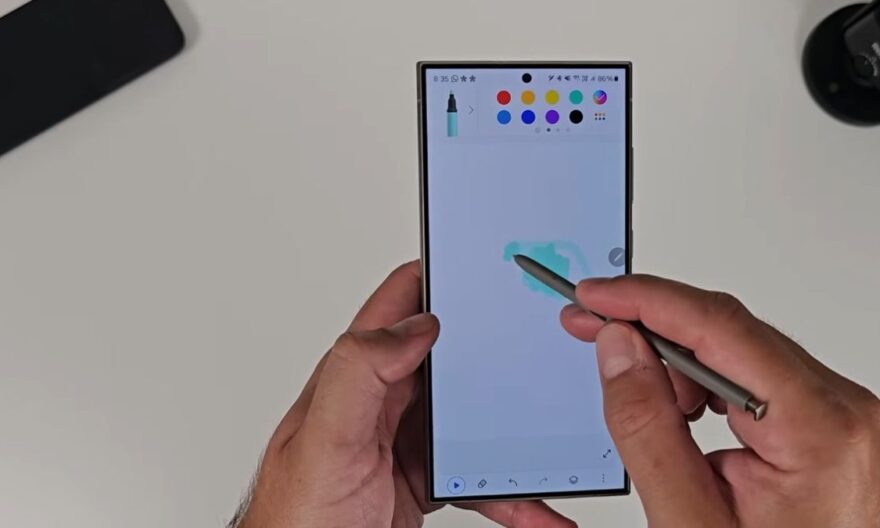
Le Galaxy S24 Ultra se distingue par son écran XXL et son S Pen ultra-précis, transformant le smartphone en un véritable outil de productivité. Couplé au mode DeX, le S24 Ultra peut se transformer en une sorte de mini-ordinateur, idéal pour les tâches bureautiques, le dessin ou le traitement de documents.
Cependant, certains utilisateurs ont remarqué une latence perceptible lorsque le S Pen est utilisé en mode DeX. Ce léger décalage entre le mouvement du stylet et l’affichage à l’écran peut gêner le dessin ou la prise de notes rapides. Heureusement, il existe une manipulation simple pour réduire ce décalage et rendre l’expérience beaucoup plus fluide.
Pourquoi le S Pen semble réagir lentement en mode DeX ?
La latence du S Pen en mode DeX ne signifie pas que le stylet est défectueux. Elle résulte de la combinaison du mode bureau et de la gestion graphique du smartphone :
- Rendu sur écran secondaire : DeX transfère l’affichage vers un écran plus grand, ce qui implique une conversion et un recalcul constant des images.
- Ressources CPU/GPU partagées : le traitement graphique doit gérer à la fois le système Android et l’affichage DeX, ce qui ajoute un léger délai.
- Fréquence d’échantillonnage du S Pen : en mode normal, le stylet fonctionne à 240 Hz, mais certaines configurations DeX peuvent réduire la réactivité pour optimiser les performances générales.
En conséquence, la perception d’un léger retard se produit surtout lors de tracés rapides ou d’écriture manuscrite intensive.
La manipulation pour réduire la latence du S Pen
Samsung a intégré des options cachées qui permettent d’optimiser le rendu du S Pen en mode DeX. Voici la manipulation détaillée :
- Activer le mode Développeur
- Allez dans Paramètres > À propos du téléphone > Informations sur le logiciel.
- Appuyez 7 fois sur Numéro de build pour activer le mode développeur.
- Accéder aux options développeur
- Retournez dans Paramètres > Système > Options développeur.
- Cherchez l’option S Pen latency / Pen optimization.
- Activer l’option d’optimisation du S Pen
- Activez l’option qui force le traitement en priorité pour le stylet.
- Certains modèles mentionnent “Réduire la latence du stylet en mode DeX” ou “Enhanced pen responsiveness”.
- Redémarrer le mode DeX
- Quittez DeX et relancez-le pour que les changements prennent effet.
- Vérifiez en dessinant ou en prenant des notes : le décalage doit être significativement réduit.
Cette manipulation permet au S Pen de recevoir plus de ressources et de traitement prioritaire, rendant le tracé plus immédiat et naturel.
Ce que les tests pratiques révèlent
Les retours des utilisateurs et des tests montrent que cette manipulation peut réduire la latence de 40 à 60 % selon les applications :
- Applications de dessin : le tracé suit mieux le mouvement du stylet, avec moins de décalage perceptible.
- Prise de notes rapide : l’écriture manuscrite devient plus fluide, sans laisser de “traînée” derrière le stylet.
- Édition graphique : les interactions avec les outils de retouche sont plus réactives, facilitant la précision.
Il est important de noter que les gains varient selon la taille de l’écran utilisé en DeX et la résolution sélectionnée. Les écrans 4K peuvent encore introduire un léger retard en raison du traitement plus lourd.
Astuces supplémentaires pour optimiser l’expérience S Pen en DeX
Pour aller plus loin et profiter d’une expérience quasi instantanée :
- Réduire la résolution de l’affichage DeX : passer de 4K à 1080p allège la charge GPU et réduit la latence.
- Fermer les applications en arrière-plan : moins de processus en cours permet au système de prioriser le S Pen.
- Activer le mode performance dans DeX : certains Galaxy Ultra permettent d’optimiser l’utilisation des ressources pour des applications spécifiques.
- Mettre à jour les applications de dessin : certaines apps tirent parti des optimisations Samsung pour le S Pen et offrent un tracé plus précis.
Ces gestes combinés à l’option développeur permettent d’obtenir une réactivité proche de celle observée en utilisation normale sur l’écran du smartphone.
A LIRE AUSSI Réactiver l’option “Batterie adaptative 2.0” sur Android 14 pour Pixel 7
Pourquoi cette optimisation est importante pour les professionnels ?
La latence du S Pen peut sembler mineure pour un usage occasionnel, mais elle devient critique dans certaines situations :
- Architectes ou designers : chaque millimètre compte, et un tracé retardé peut entraîner des imprécisions.
- Prise de notes rapide en réunion : un décalage perceptible peut nuire à la vitesse d’écriture.
- Édition de documents ou de photos : la précision dans le choix d’éléments et la retouche est améliorée.
Réactiver cette optimisation transforme le Galaxy S24 Ultra en un outil de productivité quasi identique à une tablette ou un PC avec stylet dédié.