
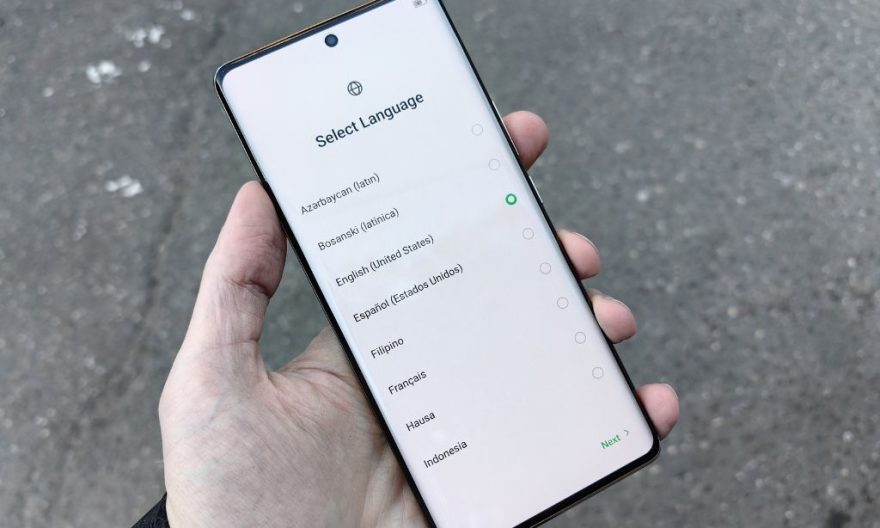
Les raccourcis clavier permettent de gagner du temps et d’améliorer l’efficacité lorsqu’on utilise un appareil Android, en particulier avec un clavier physique ou une tablette. Certains raccourcis sont intégrés directement dans le système, tandis que d’autres nécessitent des applications tierces pour être activés. Une bonne maîtrise de ces commandes facilite la navigation, la saisie et l’exécution de nombreuses tâches courantes.
Les raccourcis clavier Android les plus utilisés
Les commandes de base sont similaires à celles d’un ordinateur et permettent d’effectuer rapidement certaines actions courantes :
- Copier, couper, coller : Ctrl + C, Ctrl + X, Ctrl + V
- Sélectionner tout : Ctrl + A
- Annuler, rétablir : Ctrl + Z, Ctrl + Y
- Recherche rapide : Ctrl + F
- Fermer une application : Alt + F4 (pour les claviers compatibles avec Android)
Ces raccourcis fonctionnent généralement dans la plupart des applications Android compatibles avec les claviers physiques.
Optimiser la saisie avec Gboard
Gboard, le clavier développé par Google, est l’un des plus performants sur Android. Il intègre plusieurs raccourcis permettant d’améliorer la rapidité de la saisie.
- Saisie gestuelle : En glissant le doigt sur les touches, on peut écrire plus rapidement sans avoir à taper chaque lettre.
- Accès rapide aux chiffres et symboles : En maintenant une touche enfoncée, des caractères alternatifs s’affichent (ex. : un appui long sur « e » propose « é », « è », « ê »).
- Suppression rapide : Un glissement vers la gauche depuis la touche de suppression permet d’effacer plusieurs mots d’un coup.
- Ponctuation instantanée : Appuyer deux fois sur la barre d’espace insère automatiquement un point suivi d’un espace.
- Création de raccourcis personnalisés : Dans les paramètres de Gboard, il est possible d’enregistrer des abréviations qui se transforment automatiquement en texte complet (ex. : « bjr » devient « Bonjour »).
A lire aussi: Comment configurer votre appareil Free avec Google Assistant ?
Navigation et gestion des applications avec un clavier
Un clavier physique connecté en Bluetooth ou via USB offre des raccourcis supplémentaires pour naviguer rapidement dans l’interface Android.
- Passer d’une application à l’autre : Alt + Tab
- Revenir à l’écran d’accueil : Alt + Échap
- Ouvrir les paramètres rapides : Ctrl + Alt + Suppr (varie selon les versions d’Android)
- Prendre une capture d’écran : Ctrl + Volume bas
- Lancer Google Assistant : Ctrl + Espace (ou Recherche + A sur certains claviers)
- Contrôler la lecture multimédia : Touches multimédia du clavier pour lecture/pause, volume, piste suivante/précédente
Certains appareils permettent aussi d’utiliser les touches de volume pour des raccourcis spécifiques, comme prendre une photo dans l’application appareil photo (Volume bas + Bouton d’alimentation).
Les raccourcis utiles pour tablettes Android et claviers physiques
Sur une tablette, les raccourcis permettent de gérer le multitâche et d’optimiser l’espace de travail :
- Diviser l’écran en deux : Alt + [ (côté gauche) et Alt + ] (côté droit)
- Basculer entre les fenêtres ouvertes : Alt + Tab
- Ouvrir le gestionnaire de tâches : Ctrl + Maj + Échap
- Fermer un onglet sur un navigateur : Ctrl + W
- Actualiser une page web : Ctrl + R
Pour connecter un clavier physique, il suffit d’aller dans Paramètres > Langues et saisie > Clavier physique et d’ajuster les préférences, notamment la langue et la disposition.
Personnalisation et astuces avancées
Pour aller plus loin, Android permet de créer des raccourcis adaptés à ses besoins.
- Créer des raccourcis personnalisés : Certaines applications comme Button Mapper permettent d’assigner des actions spécifiques aux boutons physiques du smartphone (ex. : appui long sur le bouton d’alimentation pour ouvrir une application).
- Utiliser les dictionnaires personnels : Dans les paramètres de saisie, on peut ajouter des mots ou expressions personnalisées qui seront suggérées automatiquement lors de la frappe.
- Activer les fonctions d’accessibilité : Certains raccourcis sont conçus pour améliorer l’ergonomie, comme Appuyer trois fois sur l’écran pour activer le zoom ou Maintenir Volume haut + Volume bas pour activer les options d’accessibilité.
- Explorer les options pour développeurs : En activant le mode développeur (Paramètres > À propos du téléphone > Taper 7 fois sur « Numéro de build »), on accède à des paramètres avancés comme la limitation des processus en arrière-plan ou la vitesse des animations pour une meilleure réactivité.