
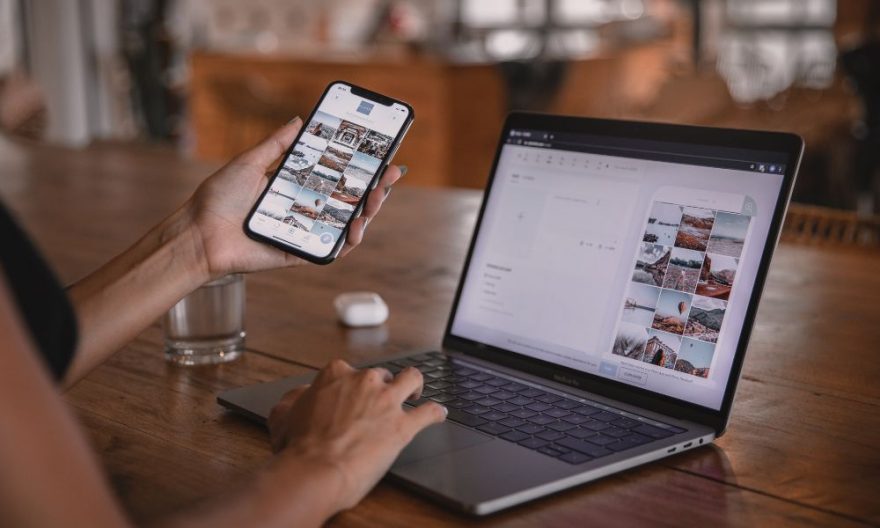
Sauvegarder les photos de votre iPhone sur un ordinateur Windows peut s’avérer fastidieux avec les outils classiques comme iTunes ou l’import automatique de Windows. iCareFone propose une solution efficace qui vous permet de transférer vos images sans contraintes, avec un contrôle total sur le contenu exporté.
Préparer la connexion entre iPhone et PC pour un transfert de photos réussi
La première étape est de connecter votre iPhone à votre ordinateur via un câble USB Apple ou certifié. Pour assurer la bonne reconnaissance de l’appareil, votre iPhone doit être déverrouillé et vous devez valider la demande “Faire confiance à cet ordinateur” qui apparaît sur son écran. Il est recommandé d’utiliser la dernière version d’iCareFone sur votre PC afin de bénéficier des dernières optimisations.
Sur Windows, les pilotes nécessaires s’installent généralement automatiquement. En cas de problème, un redémarrage du PC ou la mise à jour de Windows peut résoudre les conflits de reconnaissance.
Naviguer dans iCareFone pour accéder à votre photothèque iPhone
Une fois la connexion établie, ouvrez iCareFone et sélectionnez l’onglet “Gestion de fichiers”. Cliquez ensuite sur “Photos” pour afficher l’intégralité de votre photothèque. L’interface organise vos images par albums, dates et types de fichier, ce qui facilite la navigation même dans des bibliothèques volumineuses.
Le logiciel analyse rapidement les fichiers présents et vous présente un aperçu visuel clair. Vous pouvez ainsi identifier facilement les photos à transférer.
Sélectionner les photos à transférer : comment gérer votre choix efficacement
iCareFone vous offre une flexibilité complète dans la sélection. Vous pouvez choisir de transférer un album entier, des images spécifiques ou la totalité de votre photothèque. Cette possibilité d’affiner la sélection évite de perdre du temps à transférer des fichiers inutiles.
Pour les utilisateurs qui veulent transférer uniquement les dernières photos prises ou des images favorites, iCareFone propose des filtres et un tri par date ou type.
Lancer l’export des photos iPhone vers PC : étapes précises et sécurité des données
Après avoir sélectionné les photos, cliquez sur “Exporter vers PC”. Une fenêtre s’ouvre pour choisir le dossier de destination sur votre ordinateur. Le transfert démarre alors automatiquement. iCareFone s’assure que la qualité originale des photos est préservée, sans compression ni altération.
Contrairement à iTunes, aucune suppression n’est effectuée sur l’iPhone, ce qui vous garantit que vos images restent intactes et accessibles sur votre téléphone.
A LIRE AUSSI iMyFone : arnaque ou vrai couteau suisse pour iPhone ?
Gestion intelligente des formats iPhone : conversion HEIC en JPEG pendant le transfert
L’iPhone capture souvent ses photos en format HEIC, qui pose problème pour une lecture directe sous Windows. iCareFone détecte automatiquement ce format et propose une conversion en JPEG au moment de l’export, garantissant une parfaite compatibilité avec votre PC.
Cette conversion automatique vous évite d’avoir à utiliser un convertisseur tiers, simplifiant le processus et vous faisant gagner du temps.
Transfert des vidéos depuis l’iPhone : maintien de la qualité et gestion des formats
iCareFone ne se limite pas aux photos : il prend aussi en charge les vidéos, peu importe leur résolution (HD, 4K) ou leur type (slow motion, time-lapse). Le transfert s’effectue sans perte de qualité ni limitation de taille, ce qui est particulièrement utile pour les utilisateurs qui souhaitent archiver intégralement leurs souvenirs vidéos.