
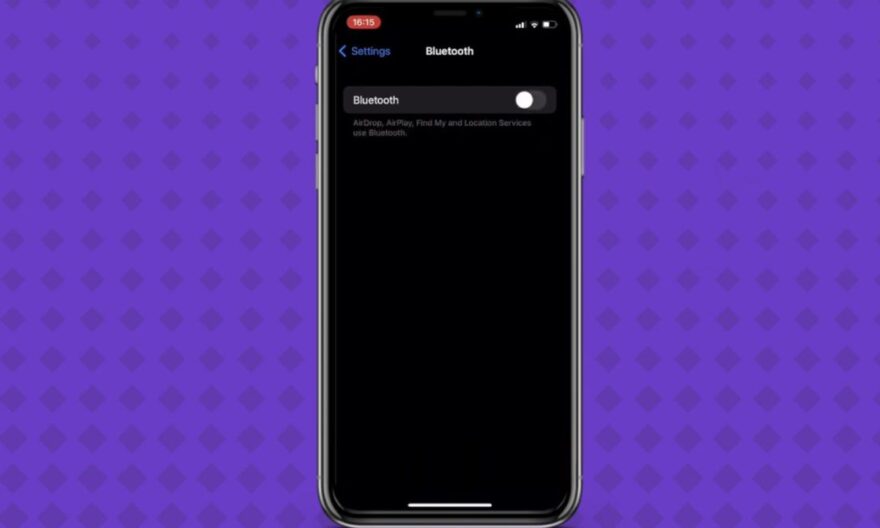
Il arrive que l’iPhone 12 affiche le Bluetooth activé, mais que aucun appareil à proximité ne soit détecté. Cette situation peut sembler paradoxale, car le système indique que la connexion sans fil est prête, mais les périphériques comme les casques, enceintes ou montres restent introuvables.
Ce problème n’est pas toujours lié au Bluetooth lui-même. Plusieurs facteurs peuvent provoquer cette invisibilité, comme une interférence avec d’autres appareils, une configuration logicielle ou des obstacles physiques.
Pourquoi les appareils ne sont pas détectés par votre iPhone 12 ?
Interférences et obstacles physiques
Le Bluetooth fonctionne sur une bande de 2,4 GHz, ce qui le rend sensible à certaines interférences. Les murs épais, les micro-ondes, les réseaux Wi-Fi ou d’autres appareils électroniques peuvent réduire la portée et empêcher la détection.
Paramètres de l’iPhone
Certaines options activées ou désactivées peuvent bloquer la connexion. Par exemple, la visibilité des appareils peut être limitée si un périphérique est déjà jumelé avec un autre appareil à proximité, ou si le Bluetooth a rencontré une erreur temporaire.
Périphériques en mode veille ou non prêt à se connecter
Si le casque, l’enceinte ou la montre est éteint ou en veille, l’iPhone ne pourra pas le détecter. Même un périphérique allumé peut rester invisible si son mode jumelage n’est pas activé
Les gestes simples pour rétablir la connexion Bluetooth
Activer et désactiver le Bluetooth
• Basculer le Bluetooth
Éteindre puis rallumer le Bluetooth dans les réglages peut suffire à relancer la détection. Cette action permet de réinitialiser la recherche des périphériques disponibles.
• Vérifier le centre de contrôle
L’icône Bluetooth dans le centre de contrôle doit rester bleue pour confirmer que le service est actif.
Redémarrer l’iPhone
Un redémarrage rapide du téléphone peut corriger les anomalies temporaires et rétablir le fonctionnement normal du Bluetooth.
Oublier les périphériques précédemment jumelés
• Accéder aux réglages Bluetooth
Sélectionner un appareil déjà enregistré et choisir “Oublier cet appareil”.
• Relancer la recherche
Cela supprime les conflits éventuels et permet à l’iPhone de détecter à nouveau les périphériques disponibles.
A LIRE AUSSI Pourquoi le port de charge USB-C prend du jeu avec le temps ?
Solutions avancées lorsque le problème persiste
Réinitialisation des réglages réseau
Réinitialiser les réglages réseau (Réglages > Général > Réinitialiser > Réinitialiser les réglages réseau) supprime les données liées aux connexions Bluetooth, Wi-Fi et VPN. Cela peut résoudre les problèmes récurrents de détection.
Vérification des mises à jour iOS
Une version obsolète d’iOS peut provoquer des dysfonctionnements intermittents du Bluetooth. Installer la dernière mise à jour assure une meilleure compatibilité avec tous les périphériques.
Désactiver temporairement les interférences
Éloigner l’iPhone et les périphériques d’autres appareils électroniques ou réseaux Wi-Fi permet d’éliminer les perturbations et de vérifier si le problème est lié à l’environnement.
Exemples de situations réelles et comment les résoudre
Cas d’un casque audio introuvable
Un utilisateur connecte son casque sans fil au bureau, mais l’iPhone ne le détecte pas. En redémarrant le téléphone et en activant le mode jumelage sur le casque, l’appareil apparaît immédiatement dans la liste Bluetooth.
Enceinte portable invisible à domicile
Après un déplacement, une enceinte Bluetooth ne se connecte plus. Le simple oubli de l’appareil dans les réglages et la reconnexion permet de rétablir le lien.
Montre intelligente qui refuse de se jumeler
Une montre connectée reste invisible malgré le Bluetooth actif. La réinitialisation des réglages réseau et la mise à jour de l’iPhone permettent de résoudre le problème.