
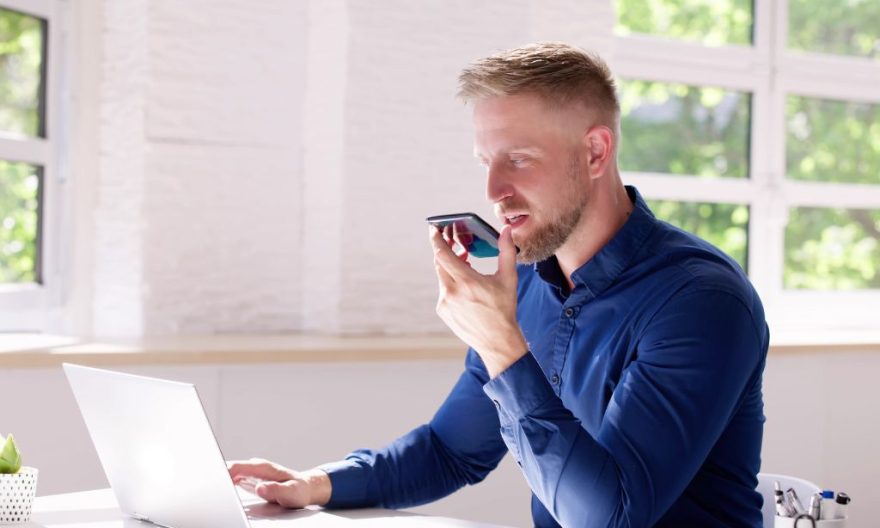
De plus en plus d’utilisateurs de smartphones Android choisissent d’utiliser la fonction de dictée vocale pour saisir du texte plus rapidement et de manière plus pratique. Cette fonctionnalité permet de transformer la parole en texte et est particulièrement utile lorsque vous ne souhaitez pas ou ne pouvez pas taper sur le clavier. Sur Android, il existe une option intégrée qui permet d’activer un micro sur le clavier, vous permettant de parler au lieu de taper. Cela peut être un gain de temps et une alternative efficace pour envoyer des messages, écrire des e-mails, ou même rechercher sur internet. Dans cet article, nous allons explorer comment activer et utiliser le micro sur votre clavier Android.
Activer le micro sur le clavier android (gboard)
Si vous utilisez Gboard, le clavier de Google, activer et utiliser le micro pour la dictée vocale est un jeu d’enfant. Voici les étapes à suivre pour l’activer :
Ouvrez les paramètres de votre téléphone : Allez dans l’application Paramètres de votre appareil Android.
Accédez à la section Langues et saisie : Une fois dans les paramètres, cherchez la section Langues et saisie ou Saisie et clavier.
Vérifiez que Gboard est activé : Dans cette section, assurez-vous que Gboard est bien sélectionné comme clavier principal.
Ouvrir une zone de texte : Ensuite, ouvrez n’importe quelle application qui vous permet de saisir du texte (comme Messages, E-mails ou Google Docs).
Appuyez sur l’icône du micro : Vous verrez une petite icône de micro située à côté de la barre d’espace ou du bouton de saisie, selon la version de votre appareil et de Gboard.
Commencez à parler : Une fois que vous avez appuyé sur l’icône du micro, commencez à parler. Le texte sera immédiatement transcrit à l’écran.
Cela permet d’utiliser la dictée vocale de manière fluide et rapide, sans avoir à saisir manuellement chaque mot.
Configurer et personnaliser le micro de gboard
Si vous avez du mal à voir l’icône du micro ou que vous souhaitez personnaliser l’expérience de dictée vocale, vous pouvez ajuster quelques paramètres dans Gboard.
- Ouvrir les paramètres de Gboard : Allez dans Paramètres > Langues et saisie > Gboard.
- Accéder à la section de la dictée vocale : Sous les Préférences de Gboard, cherchez l’option Voix et saisie vocale.
- Activer la dictée vocale : Assurez-vous que l’option Dictée vocale est activée. Vous pouvez également activer la fonction de saisie vocale offline pour utiliser le micro même sans connexion internet.
- Personnaliser la langue et les accents : Gboard vous permet de choisir la langue pour la dictée vocale, ce qui est pratique si vous utilisez plusieurs langues.
Ces ajustements garantiront que le micro fonctionne de manière optimale pour la dictée vocale.
Utiliser le micro avec d’autres claviers android
Si vous n’utilisez pas Gboard et préférez un autre clavier Android, la plupart des claviers tiers comme SwiftKey, Fleksy ou Kii Keyboard proposent également des fonctions de dictée vocale. Bien que les étapes varient légèrement d’un clavier à l’autre, voici une méthode générale pour activer le micro :
- Ouvrir les paramètres du clavier : Allez dans Paramètres > Langues et saisie, puis sélectionnez votre clavier préféré.
- Activer la dictée vocale : Dans les paramètres du clavier, recherchez l’option de saisie vocale ou dictée vocale et activez-la.
- Utiliser le micro : Une fois le clavier configuré, ouvrez une application de saisie de texte. Vous devriez voir une icône de micro similaire à celle de Gboard. Cliquez dessus et commencez à parler pour que vos mots soient convertis en texte.
Résoudre les problèmes de micro sur le clavier android
Il peut arriver que le micro ne fonctionne pas comme prévu sur votre clavier Android. Voici quelques solutions aux problèmes les plus fréquents :
Vérifier les permissions du micro
Si le micro ne répond pas ou ne s’active pas sur votre clavier, cela peut être dû à des permissions manquantes. Assurez-vous que l’application de clavier a bien la permission d’accéder au microphone de votre appareil.
- Allez dans les paramètres : Ouvrez l’application Paramètres de votre téléphone.
- Accédez à Applications : Allez dans Applications ou Gestion des applications, puis sélectionnez le clavier que vous utilisez (par exemple, Gboard).
- Vérifiez les autorisations : Cliquez sur Autorisations et assurez-vous que le microphone est activé.
Vérifier la connexion Internet
La dictée vocale de Gboard et d’autres claviers nécessite une connexion Internet pour fonctionner correctement. Si vous êtes en mode hors ligne, il se peut que la reconnaissance vocale ne fonctionne pas ou soit limitée. Assurez-vous d’avoir une connexion Wi-Fi ou données mobiles stable.
Redémarrer l’appareil
Si le problème persiste, essayer de redémarrer votre téléphone peut résoudre de nombreux bugs liés à l’activation du micro. Parfois, un simple redémarrage rétablit la connexion au micro et permet à la dictée vocale de fonctionner à nouveau.
Utiliser le micro pour des recherches vocales
Outre la dictée dans les messages ou e-mails, le micro sur le clavier Android peut aussi être utilisé pour effectuer des recherches vocales. Cette fonctionnalité est particulièrement utile lorsque vous voulez rechercher rapidement quelque chose sans avoir à taper.
Ouvrez Google ou une autre application de recherche.
Appuyez sur l’icône du micro située à côté de la barre de recherche.
Prononcez votre recherche à voix haute, comme par exemple : « Météo Paris » ou « Recette gâteau chocolat ».
Lancez la recherche : Les résultats apparaîtront automatiquement en fonction de votre requête vocale.
Cela vous permet de trouver des informations rapidement sans avoir à taper sur le clavier.
Alternatives et applications tierces pour la dictée vocale
Si vous souhaitez une meilleure expérience de dictée vocale ou plus de personnalisation, il existe plusieurs applications tierces que vous pouvez télécharger depuis le Google Play Store. Parmi les options populaires, on trouve Dragon NaturallySpeaking ou Speechnotes. Ces applications peuvent offrir des fonctionnalités avancées de transcription vocale et s’adaptent à divers besoins d’utilisateurs.