
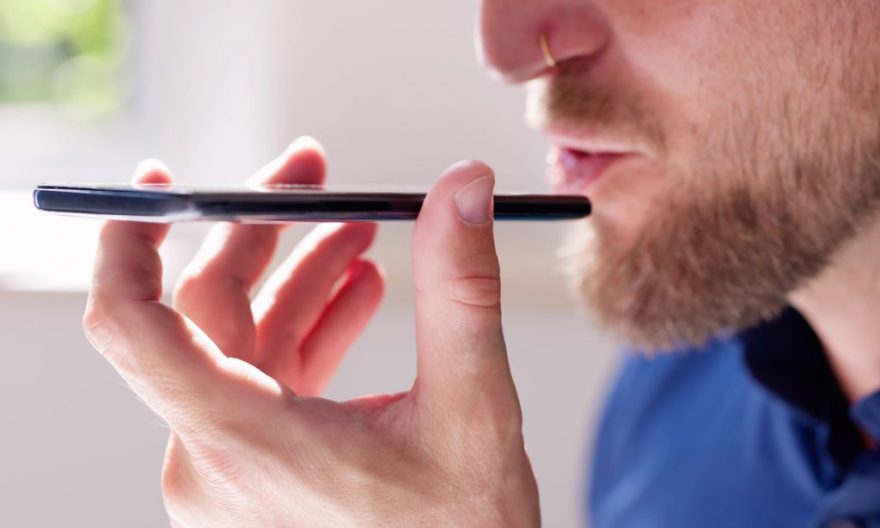
L’assistant vocal intégré aux appareils Android, Google Nest, montres connectées et Android TV offre de nombreuses fonctionnalités, mais certaines personnes souhaitent le désactiver. Plusieurs raisons peuvent expliquer ce choix :
- Confidentialité : L’assistant peut enregistrer et stocker des commandes vocales, ce qui soulève des questions sur la gestion des données personnelles.
- Activations involontaires : Il arrive qu’un mot prononcé déclenche Google Assistant sans que l’utilisateur ne l’ait demandé.
- Préférence pour une autre solution : Certains préfèrent utiliser Alexa ou Siri selon leurs habitudes et besoins.
Il existe plusieurs méthodes pour désactiver Google Assistant selon l’appareil utilisé. Voici un guide détaillé pour vous aider à le désactiver facilement.
Comment désactiver Google Assistant sur un smartphone Android ?
Pour empêcher Google Assistant de se lancer automatiquement, il faut modifier les paramètres directement dans l’application Google.
- Ouvrir l’application Google.
- Appuyer sur la photo de profil en haut à droite.
- Accéder aux Paramètres, puis sélectionner Assistant Google.
- Faire défiler vers le bas et appuyer sur Général.
- Désactiver Google Assistant en basculant l’option correspondante.
Une fois cette manipulation effectuée, l’assistant vocal ne sera plus actif, même en cas d’interaction involontaire.
A voir aussi: Comment configurer votre appareil Free avec Google Assistant ?
Empêcher l’activation par bouton ou geste
Sur certains modèles de téléphones, Google Assistant peut s’activer lorsqu’on appuie longuement sur le bouton d’accueil ou lorsqu’on utilise un geste tactile. Pour désactiver cette option :
- Ouvrir les Paramètres du téléphone.
- Aller dans la section Applications.
- Sélectionner Applications par défaut, puis Assistant et saisie vocale.
- Choisir Aucune application dans la section Application assistante numérique.
Après ce réglage, l’assistant ne pourra plus être lancé via un appui long ou un geste, réduisant ainsi les activations accidentelles.
Désactiver l’activation vocale « Hey Google »
Si Google Assistant se déclenche lorsqu’une commande vocale est prononcée, il est possible de désactiver cette option dans les paramètres :
- Ouvrir Paramètres > Assistant Google.
- Sélectionner Voice Match.
- Désactiver l’option « Hey Google ».
Désactiver cette fonctionnalité empêche l’assistant de s’activer en réponse à la voix, mais il peut encore être lancé manuellement si l’application est toujours active.
Le mode désactivation sur une enceinte Google Nest
Les enceintes connectées comme Nest Mini et Nest Hub sont conçues pour fonctionner avec Google Assistant en permanence. Pour éviter toute interaction vocale, deux solutions sont possibles.
Désactiver le microphone
Toutes les enceintes Google Nest disposent d’un bouton physique permettant de désactiver le microphone. Lorsqu’il est activé, l’enceinte cesse d’écouter et ne peut plus répondre aux commandes vocales.
Modifier les paramètres de confidentialité
Dans l’application Google Home, il est possible de désactiver l’enregistrement des commandes vocales.
- Ouvrir l’application Google Home.
- Accéder aux Paramètres.
- Aller dans la section Assistant Google, puis Vos données dans l’Assistant.
- Désactiver l’option qui permet d’enregistrer l’historique des commandes vocales.
Avec cette option désactivée, les enregistrements ne seront plus stockés, même si l’assistant reste activé.
Désactiver Google assistant sur Android TV, montres connectées et autres appareils
Désactiver sur une montre connectée (Wear OS)
Certaines montres sous Wear OS disposent de Google Assistant par défaut. Pour empêcher son activation :
- Ouvrir les Paramètres de la montre.
- Accéder à la section Personnalisation.
- Désactiver « Hey Google ».
Sur certains modèles, il est également possible de désinstaller complètement Google Assistant en passant par les paramètres des applications.
Désactiver sur une Android TV
Pour empêcher Google Assistant de se lancer sur une télévision fonctionnant sous Android TV :
- Aller dans Paramètres > Préférences de l’appareil.
- Rechercher l’option Google Assistant.
- Désactiver l’assistant vocal.
Après cette modification, la télécommande vocale ne pourra plus être utilisée pour effectuer des recherches via Google Assistant.
Désactivation sur d’autres appareils connectés
Les écouteurs, casques audio et certains objets connectés compatibles avec Google Assistant permettent parfois de désactiver l’assistant via leur propre application. Pour cela, il faut consulter les paramètres Bluetooth ou l’application du fabricant.