
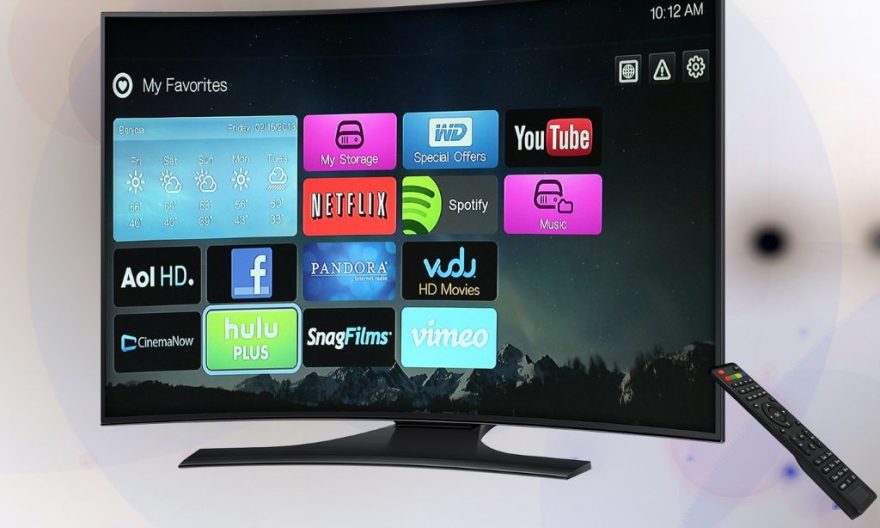
L’Assistant Google permet de contrôler votre Android TV à la voix, facilitant l’accès aux applications, la recherche de contenu et la gestion de divers paramètres. Pour profiter pleinement de cette fonctionnalité, il est important de bien configurer votre appareil afin d’optimiser la reconnaissance vocale et d’assurer une compatibilité avec vos autres équipements connectés.
Vérifier la compatibilité et préparer l’installation
Avant de commencer la configuration, assurez-vous que votre Android TV prend en charge l’Assistant Google. La plupart des modèles récents incluent cette fonctionnalité, mais il est préférable de vérifier dans les paramètres de votre téléviseur ou sur le site du fabricant.
Éléments à préparer avant l’installation :
- Une connexion Internet stable (Wi-Fi ou câble Ethernet) pour assurer un bon fonctionnement de l’Assistant Google.
- Un compte Google valide, indispensable pour associer votre Android TV aux services de Google.
- Un smartphone Android à jour, particulièrement si vous souhaitez configurer l’Assistant Google via l’application Google Home.
Connexion et configuration initiale de l’Android TV
Une fois votre téléviseur allumé, la première étape consiste à suivre le processus d’installation de base.
- Allumer l’Android TV et établir la connexion Internet
- Accédez aux paramètres réseau et sélectionnez Wi-Fi ou Ethernet.
- Choisissez votre réseau, entrez le mot de passe et validez la connexion.
- Associer un compte Google
- Suivez les instructions à l’écran pour saisir votre identifiant Google.
- Acceptez les conditions d’utilisation pour accéder aux services liés à votre compte.
- Ajuster les préférences et mises à jour
- Vérifiez que votre Android TV dispose de la dernière version logicielle pour éviter d’éventuels dysfonctionnements.
- Activez les mises à jour automatiques pour bénéficier des dernières améliorations de Google et Android TV.
Activer l’Assistant Google et la commande « OK Google »
Pour utiliser l’Assistant vocal, il faut l’activer manuellement dans les paramètres de l’Android TV.
- Accéder aux paramètres de l’Android TV
- Ouvrez le menu des Paramètres en haut à droite de l’écran.
- Sélectionnez Assistant Google ou Commandes vocales selon le modèle de votre téléviseur.
- Activer la détection de « OK Google »
- Activez l’option Reconnaissance vocale pour permettre à l’Assistant Google de réagir aux commandes.
- Suivez les instructions à l’écran pour entraîner l’assistant à reconnaître votre voix.
- Personnaliser les préférences vocales
- Définissez votre langue préférée pour les interactions avec Google Assistant.
- Ajustez les paramètres de confidentialité pour gérer les données vocales enregistrées.
Configurer l’Android TV via l’application Google Home
L’application Google Home permet de centraliser le contrôle de vos appareils connectés et d’accéder à des paramètres avancés pour l’Assistant Google.
- Télécharger et ouvrir Google Home sur un smartphone Android
- Assurez-vous que votre téléphone est connecté au même réseau Wi-Fi que l’Android TV.
- Lancez l’application et connectez-vous avec le même compte Google utilisé sur votre téléviseur.
- Ajouter l’Android TV à votre environnement Google Home
- Appuyez sur Ajouter un appareil, puis sélectionnez Configurer un nouvel appareil.
- Suivez les étapes à l’écran pour associer votre téléviseur à l’application.
- Personnaliser les paramètres de l’Assistant Google
- Activez ou désactivez les interactions vocales à distance.
- Configurez des raccourcis vocaux pour un accès plus rapide aux applications comme YouTube ou Netflix.
A lire aussi: Gemini vs Google Assistant : Lequel choisir pour vos besoins ?
Tester si l’Assistant Google fonctionne très bien
Une fois l’installation terminée, il est essentiel de tester les commandes vocales pour vérifier le bon fonctionnement de l’Assistant Google.
Exemples de commandes vocales :
- « OK Google, lance YouTube » pour ouvrir une application.
- « OK Google, quel temps fait-il ? » pour obtenir des informations en temps réel.
- « OK Google, baisse le volume » pour ajuster les paramètres de l’Android TV.
Si l’Assistant ne répond pas correctement :
- Vérifiez que la reconnaissance vocale est activée dans les paramètres.
- Assurez-vous que le micro de la télécommande est bien fonctionnel.
- Redémarrez l’Android TV et réessayez après quelques minutes.
Avec ces étapes, votre Android TV sera totalement opérationnel et prêt à être contrôlé à la voix grâce à Google Assistant.