
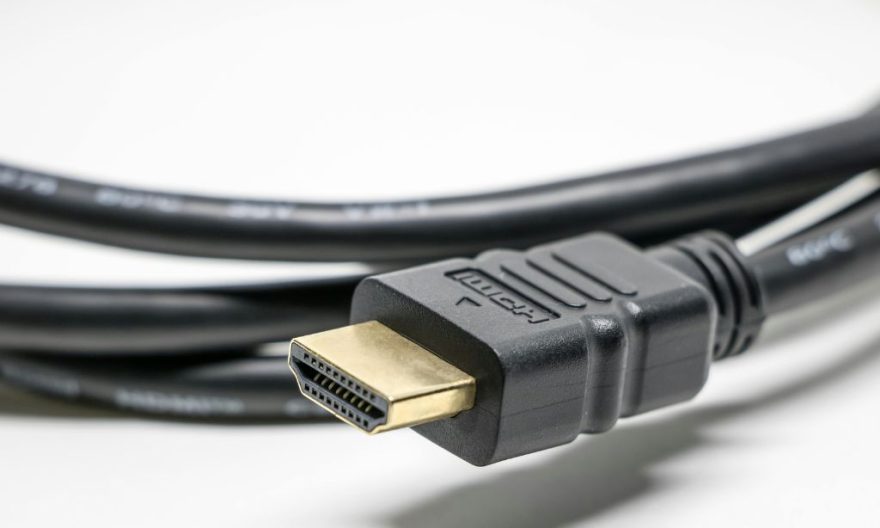
Vous avez besoin de connecter un appareil HDMI à un écran ou un moniteur équipé uniquement de DisplayPort ? Cette situation est courante, notamment lorsqu’on souhaite brancher une console de jeu, un PC portable ou tout autre appareil à un écran professionnel. Heureusement, il existe des solutions simples pour convertir un signal HDMI en DisplayPort.
Pourquoi convertir HDMI en DisplayPort ?
Les écrans modernes et les appareils numériques ne sont pas toujours dotés des mêmes connectiques vidéo. L’HDMI est largement utilisé sur les ordinateurs portables, les consoles de jeux et les box TV, tandis que le DisplayPort est courant sur les moniteurs professionnels, les stations de travail et les cartes graphiques dédiées.
La nécessité de convertir un signal HDMI en DisplayPort peut découler de plusieurs situations. Par exemple, vous avez peut-être acquis un nouvel écran ultra-haute définition qui n’est compatible qu’avec le DisplayPort, ou vous cherchez à connecter votre PC gamer à un moniteur de haute performance pour profiter d’un taux de rafraîchissement élevé. Dans ces cas, une conversion fiable est indispensable pour assurer la qualité de l’image et la fluidité des mouvements.
A lire aussi: Comment configurer votre Android TV avec l’instruction OK Google ?
Les adaptateurs et convertisseurs HDMI vers DisplayPort
Pour effectuer la conversion, il vous faut un adaptateur HDMI vers DisplayPort ou un câble convertisseur. Contrairement aux simples câbles passifs qui transmettent directement le signal, ces adaptateurs nécessitent un module électronique pour convertir le signal numérique HDMI en signal DisplayPort.
Il est important de choisir un adaptateur actif, car la conversion de HDMI (signal différentiel TMDS) en DisplayPort (signal à liaison de données) nécessite une alimentation électrique. Certains adaptateurs se branchent directement sur un port USB pour s’alimenter, tandis que d’autres intègrent un câble d’alimentation.
Comment choisir le bon adaptateur ?
Pour garantir une qualité d’image optimale, veillez à sélectionner un adaptateur qui prend en charge la résolution souhaitée. Par exemple, si votre écran est en 4K, optez pour un modèle qui supporte le 4K à 60 Hz.
Les adaptateurs de qualité intègrent souvent des puces de conversion avancées qui évitent les pertes de signal et assurent une compatibilité maximale avec les appareils récents. Vérifiez aussi la prise en charge de l’audio si vous avez besoin de transmettre le son via le DisplayPort.
Installation et branchement
- Connectez l’adaptateur à la source HDMI (par exemple, un PC ou une console).
- Branchez le câble DisplayPort entre l’adaptateur et votre moniteur ou écran.
- Si l’adaptateur nécessite une alimentation, branchez-le sur un port USB ou une source d’alimentation externe.
- Sélectionnez la bonne source d’entrée sur votre écran via les paramètres d’affichage.
En quelques secondes, l’image devrait apparaître sur votre moniteur. Si ce n’est pas le cas, vérifiez les paramètres d’affichage de votre appareil source ou assurez-vous que l’adaptateur est correctement alimenté.
A voir aussi: Comment installer Atlas Pro sur une TV Android ?
Les contraintes avec cette conversion
Bien que la conversion soit possible, elle comporte quelques contraintes techniques. Les adaptateurs bas de gamme peuvent parfois causer des pertes de qualité ou des saccades lorsque vous tentez d’afficher du contenu à haute résolution. De plus, certains adaptateurs ne prennent pas en charge le HDR ou le 120 Hz, ce qui peut limiter les performances sur les écrans les plus avancés.
Si vous avez besoin de diffuser du contenu vidéo protégé (comme des films en 4K via Netflix ou Disney+), assurez-vous que l’adaptateur soit compatible HDCP. Sans cette compatibilité, la lecture de contenu protégé peut être bloquée.