
Il n’y a pas lieu de s’inquiéter si vous perdez des données vitales sur des clés USB en raison d’une suppression accidentelle, d’un formatage, d’un disque RAW, etc. Si vous utilisez des clés USB quotidiennement, la perte de données est presque inévitable. Ces fichiers supprimés ne peuvent pas être récupérés dans la corbeille. Les clés USB portables facilitent grandement la sauvegarde et le transfert des données. Cependant, plusieurs facteurs peuvent contribuer à la perte de données sur les clés USB. Comment puis-je récupérer des données supprimées ou perdues sur une clé USB ?
Cet article examinera quatre façons de récupérer des fichiers supprimés sur une clé USB à l’aide d’outils tels que EaseUS Data Recovery Wizard, cmd et l’outil de récupération de fichiers Windows. Chaque solution gère un type distinct de perte de données, comme la suppression involontaire de fichiers ou les problèmes d’accès aux données sur une clé USB.
Causes de perte de données USB
Il existe plusieurs raisons pour lesquelles des données peuvent être perdues sans préavis à partir de périphériques USB, notamment en les déconnectant pendant leur utilisation :
Suppression accidentelle de fichiers
La cause la plus courante de perte de données est l’appui par erreur sur le bouton « Supprimer » d’un ordinateur lors du choix d’un fichier ou d’un dossier sur une clé USB.
Infection par un logiciel malveillant
Un fait important que la plupart d’entre nous devraient déjà savoir est que les logiciels malveillants peuvent endommager n’importe quel appareil. Naturellement, les clés USB comptent. Si un virus endommage vos fichiers, vous risquez de perdre des données.
Formatage de la clé USB
Lorsque vous insérez la clé USB, vous pouvez être invité à la formater et vous pouvez choisir accidentellement l’option « Formater », entraînant la perte du contenu de la clé USB.
Dommage physique ou panne matérielle
La surchauffe peut entraîner une perte de données en endommageant les composants physiques. Vos données peuvent être perdues même si votre logiciel est défectueux ou si une clé USB est électrocutée.
Méthode 1. Comment récupérer des fichiers supprimés définitivement avec EaseUS
EaseUS Data Recovery Wizard permet de récupérer les données perdues dans les dossiers les plus profonds de notre ordinateur. Ses algorithmes d’analyse avancés peuvent reconnaître et récupérer les formats vidéo, audio, image et document. Parfois, nous vidons la corbeille par accident et finissons par perdre des fichiers essentiels. L’algorithme de récupération de fichiers parfait d’EaseUS peut restaurer efficacement les fichiers de la corbeille endommagés ou vides tels que les photos, les films, les documents, etc. Les programmes modernes de récupération de données sur PC peuvent récupérer tous les types de perte de données.
Principales fonctionnalités de l’assistant de récupération de données EaseUS :
- Cet outil récupère les données de nombreux appareils, notamment les clés USB, les cartes SD et les disques durs externes.
- EaseUS récupère efficacement les fichiers avec des algorithmes d’analyse approfondie pour tous les scénarios de perte de données.
- Les utilisateurs peuvent voir les données récupérables avant de les restaurer, économisant ainsi du temps et de l’espace et restaurant uniquement les fichiers demandés.
- Les filtres avancés d’EaseUS permettent aux utilisateurs de trouver facilement certains types de fichiers par format, date ou d’autres facteurs.
- La réparation de vidéos, d’images et de documents corrompus avec EaseUS garantit leur récupération et leur utilisation.
Suivez le guide étape par étape pour récupérer des fichiers supprimés avec EaseUS Data Recovery Wizard :
Étape 1. Installez et exécutez EaseUS Data Recovery Wizard à partir du site Web officiel.
Étape 2. Sélectionnez votre clé USB comme emplacement de destination à partir de l’écran principal d’EaseUS après l’avoir insérée. Sélectionnez « Rechercher les données perdues » pour rechercher les fichiers récupérables.

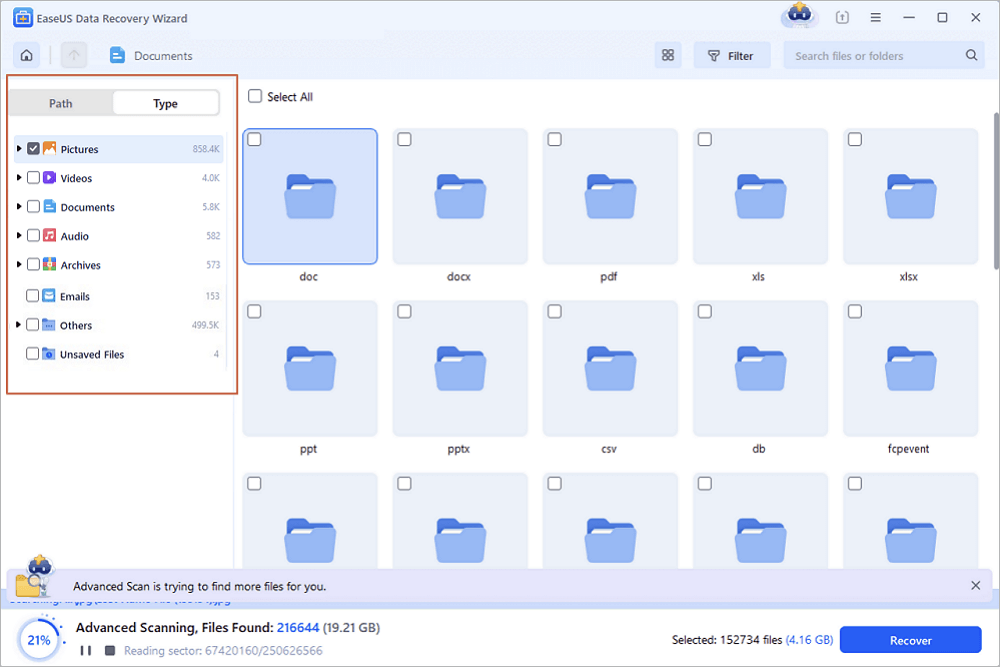
Étape 3. L’analyse de la clé USB commence avec l’assistant de récupération de données EaseUS. Il effectuera d’abord une recherche rapide, puis approfondie, si nécessaire, pour identifier toutes les données récupérables. Vous pouvez mettre en pause ou arrêter l’analyse si les fichiers souhaités s’affichent plus tôt.
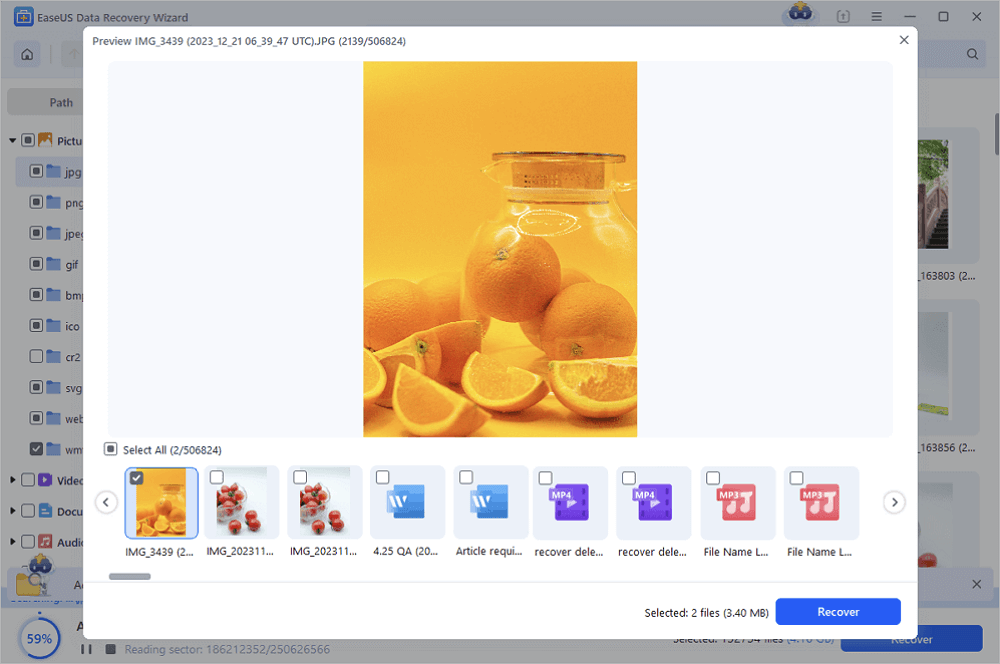
Étape 4. Après l’analyse, recherchez les fichiers manquants dans les résultats. Le programme vous permet de trier les fichiers par type, date ou nom et de les prévisualiser pour vous assurer qu’ils sont corrects.
alt :
Étape 5. Sélectionnez les fichiers et cliquez sur « Récupérer ». Pour éviter tout écrasement, stockez les données récupérées dans un emplacement informatique sûr, et non sur un périphérique USB.
EaseUS Data Recovery Wizard simplifie la récupération des données USB pour tous. Ses fonctionnalités puissantes et sa conception conviviale facilitent la récupération des fichiers, vous offrant ainsi une tranquillité d’esprit en cas de perte de données.
Méthode 2. Utilisez la fonction Restaurer les versions précédentes
« Restaurer les versions précédentes » est une fonctionnalité Windows précieuse qui vous permet de récupérer les données perdues à partir d’une clé USB sans utiliser de logiciel (si la fonctionnalité a été activée au moment de la suppression).
Étape 1. Connectez la clé USB à votre ordinateur et assurez-vous qu’elle peut être détectée.
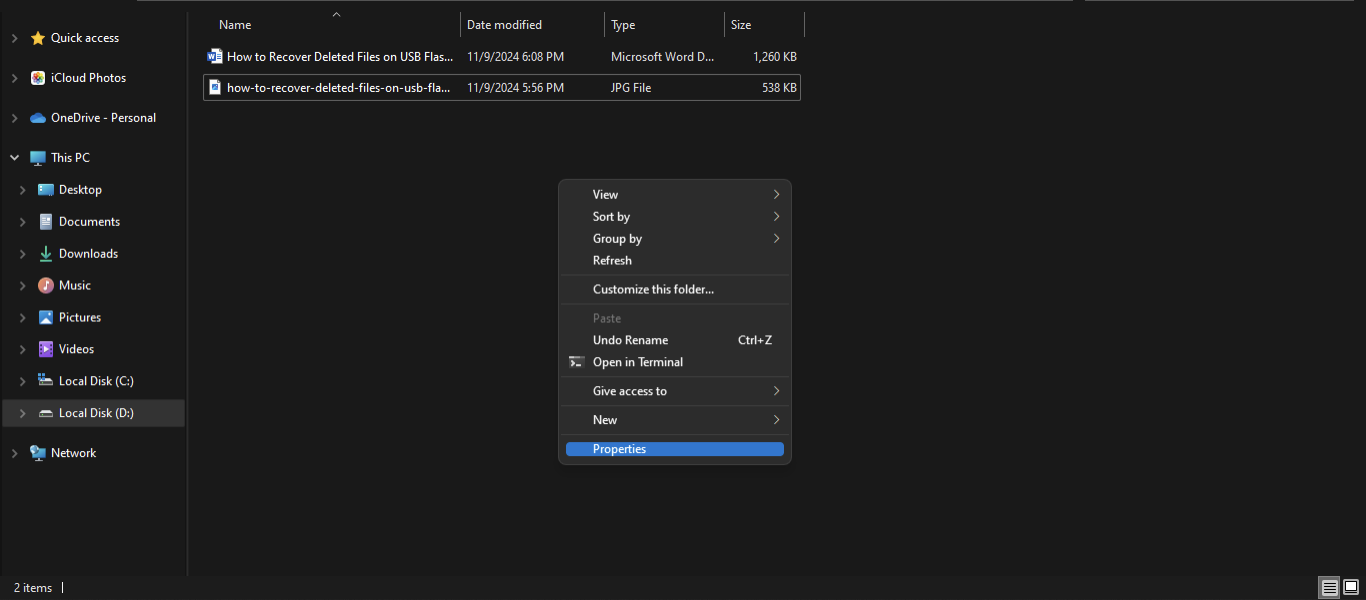
Étape 2. Ouvrez ce PC et localisez votre clé USB. Faites un clic droit et choisissez « Propriétés ».
Étape 3. Sélectionnez l’ option « Versions précédentes » .
Étape 4. Sélectionnez la version qui, selon vous, contient le fichier souhaité et cliquez sur « Ouvrir dans l’historique des fichiers » pour voir si elle est correcte.

Étape 5. Sélectionnez les fichiers que vous souhaitez restaurer et cliquez sur le bouton vert « Restaurer » .
Méthode 3. Utilisation de l’invite de commande (CMD)
Si vous pensez qu’un problème de système de fichiers a causé la suppression de fichiers, exécutez chkdsk . Il détecte et corrige les erreurs du système de fichiers. Suivez la méthode ci-dessous :
Étape 1. Commencez par connecter votre clé USB à votre ordinateur. Recherchez cmd et cliquez sur « Exécuter en tant qu’administrateur » pour le lancer.
Étape 2. Vérifiez les secteurs de lecteur défectueux. Entrez chkdsk E: /f dans l’invite de commande. Cette commande utilise la lettre de lecteur de votre périphérique USB, E.
Étape 3. Si le lecteur est utilisé, tapez Y et appuyez sur Entrée.
Étape 4. Ensuite, saisissez attrib -h -r -s /s /d G:* .* pour afficher ou supprimer les attributs et les fichiers cachés non sollicités. Remplacez G par la lettre de votre clé USB.
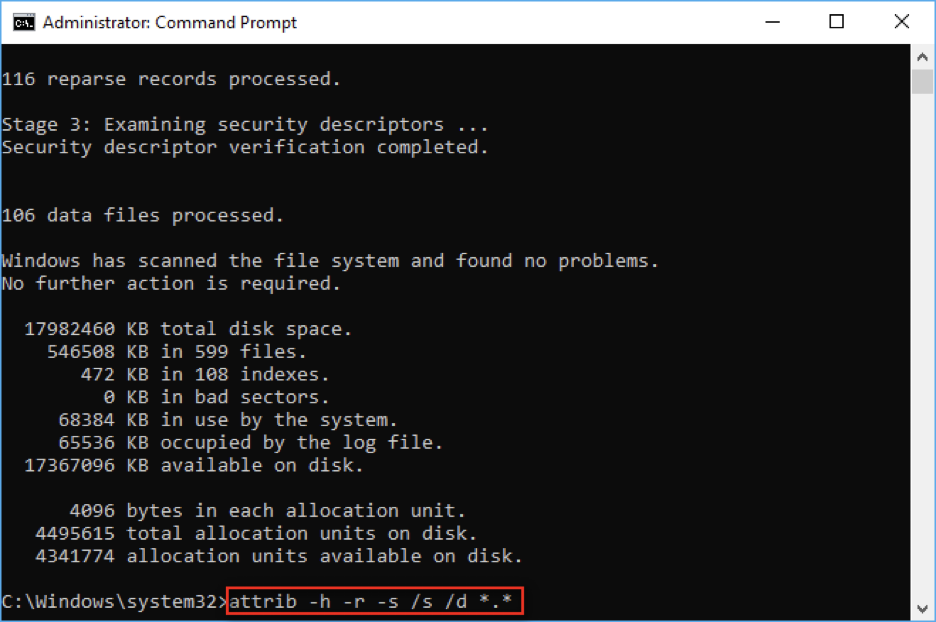
Méthode 4 : utiliser l’outil de récupération de fichiers Windows pour récupérer les fichiers supprimés
Le programme de récupération de fichiers Windows de Microsoft peut restaurer les données effacées par erreur d’une clé USB sans utilitaire tiers. Cette application de ligne de commande pour Windows 10 version 2004 et versions ultérieures récupère les données perdues d’une clé USB. Suivez ces instructions pour commencer.
Étape 1. Recherchez « Windows File Recovery » dans le Microsoft Store et téléchargez-le. Après l’installation, connectez votre clé USB et notez sa lettre de lecteur (E:).
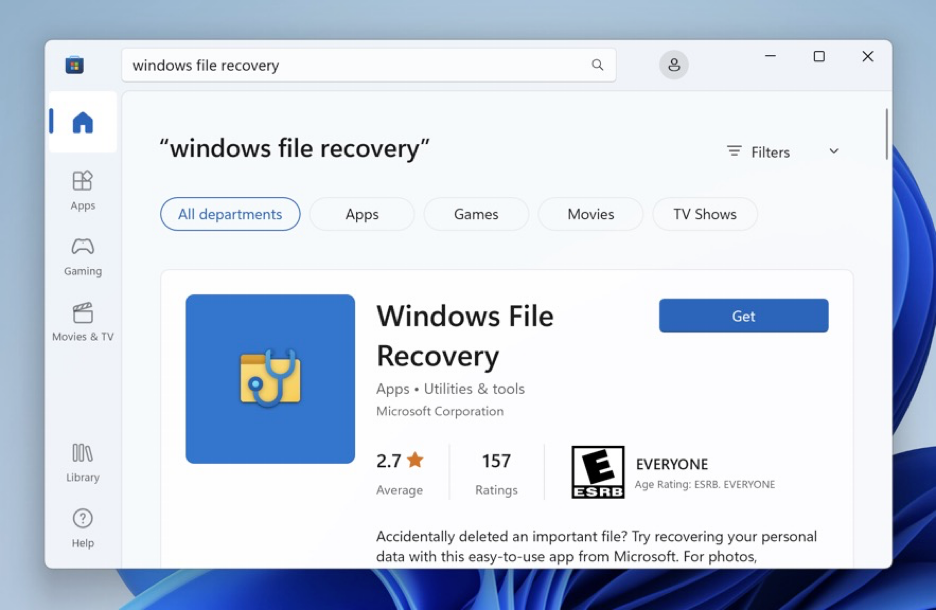
Étape 2. Identifiez votre système de fichiers avant la récupération. Accédez à « Ce PC ». Cliquez avec le bouton droit sur le lecteur, choisissez « Propriétés » et cochez NTFS, FAT ou exFAT .
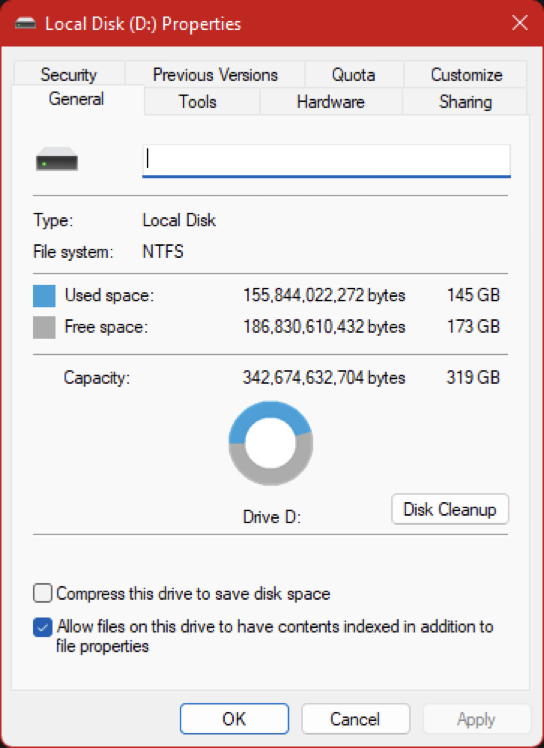
Étape 3. Choisissez un mode de récupération en fonction des systèmes de fichiers et des situations :
- NTFS (récemment supprimé) : Utiliser le mode normal.
- NTFS (supprimé, formaté ou corrompu) : mode étendu.
- FAT/ exFAT (dans tous les cas) : Utiliser le mode étendu.
Étape 4. Choisissez des commutateurs par nom, type ou extension pour affiner la plage d’analyse.
- /n : Filtrer l’analyse par nom ou type de fichier.
- /y : Regrouper les fichiers (images, documents).
- / segment : Pour les fichiers NTFS, activez le mode segment.
Étape 5. Exécutez le terminal Windows ou CMD en tant qu’administrateur. Entrez la commande :
winfr [lecteur source] lecteur de destination : [/mode] [/switches]
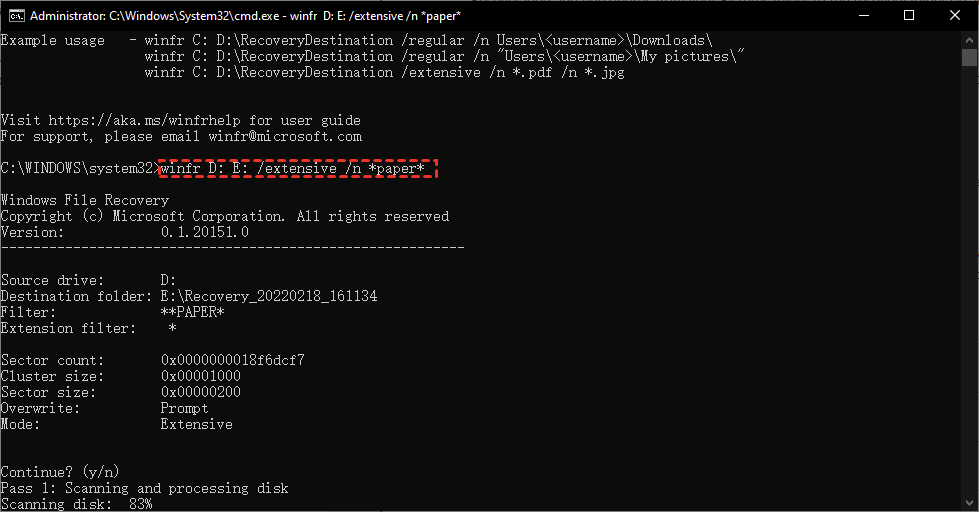
alt :
Étape 6. Laissez l’analyse se terminer. Après la récupération, les fichiers devraient se trouver à l’emplacement indiqué.
Conclusion
Même si vous perdez des fichiers essentiels, vous pouvez les récupérer. Voici quatre méthodes pour récupérer des données effacées à partir de clés USB. Pour sauvegarder et restaurer des données sur de nombreux périphériques, y compris USB, EaseUS Data Recovery Wizard est une solution fantastique. Le logiciel dispose d’un algorithme avancé qui peut vous aider à récupérer des fichiers perdus sur des clés USB. De plus, vous pouvez essayer d’autres solutions telles que Windows File Recovery et l’invite de commande.
Questions fréquemment posées (FAQ)
Vous trouverez ci-dessous les questions courantes concernant la récupération de fichiers supprimés sur une clé USB :
Comment récupérer gratuitement des fichiers supprimés d’une clé USB ?
Si vous vous demandez comment récupérer gratuitement des informations perdues à partir d’une clé USB, il existe deux méthodes gratuites pour récupérer des fichiers supprimés à partir d’une clé USB :
- Invite de commande
- Restaurer les versions précédentes
Comment récupérer des fichiers supprimés d’une clé USB ?
Pour éviter l’écrasement, choisissez un emplacement différent de celui du disque USB à partir duquel vous récupérez les données perdues. Les puissants algorithmes d’analyse d’Easeus Data Recovery Wizard peuvent facilement récupérer les données supprimées du lecteur flash.
Que dois-je faire si une clé USB est supprimée ?
Si une clé USB est supprimée, ne stockez rien sur la clé, car les nouvelles données écrasent les fichiers supprimés dans les secteurs de la clé USB. La réparation des secteurs de la clé USB peut également endommager les données et empêcher la récupération des fichiers.